Amazon購入金額の確認完全ガイド!年間総額を一発集計する裏ワザ【2026】

日々の買い物から家電、定期便、Kindle本まで、生活のインフラとして定着しているAmazon。しかし、ふと「自分は今年いくらAmazonに使ったのだろう?」「これまでの累計購入額はどれくらいになるのか」と気になった経験はないでしょうか。SNS上でも、過去の購入履歴を集計した結果「想像の倍以上の金額を使っていて驚いた」という声が定期的に話題を集めています。
Amazonの公式仕様では、日々の注文履歴は簡単にチェックできるものの、年間の累計利用額や生涯購入総額をトップ画面で一目で把握する機能は用意されていません。そこで本稿では、スマートフォンやPCを使った基本的な注文履歴の閲覧から、拡張機能等を活用して年間購入金額を一発で集計するテクニック、家計管理や確定申告に必須となる領収書の発行手順まで、2026年現在の最新ノウハウを分かりやすく整理しました。
📌 【この記事の重要ポイントまとめ】
- 要点1:スマホアプリやPCの注文履歴から年別・期間別の購入履歴を素早く確認・照合できる。
- 要点2:年間累計額や生涯利用総額は、PCブラウザ向けの拡張機能やCSV抽出ツールを活用すれば数クリックで自動集計が可能。
- 要点3:クレジットカード明細との突き合わせやインボイス対応領収書の発行、家族に見られたくない履歴の非表示化まで柔軟に対処できる。
【基本手順】スマホアプリ・PCでAmazonの購入履歴・利用額を確認する方法
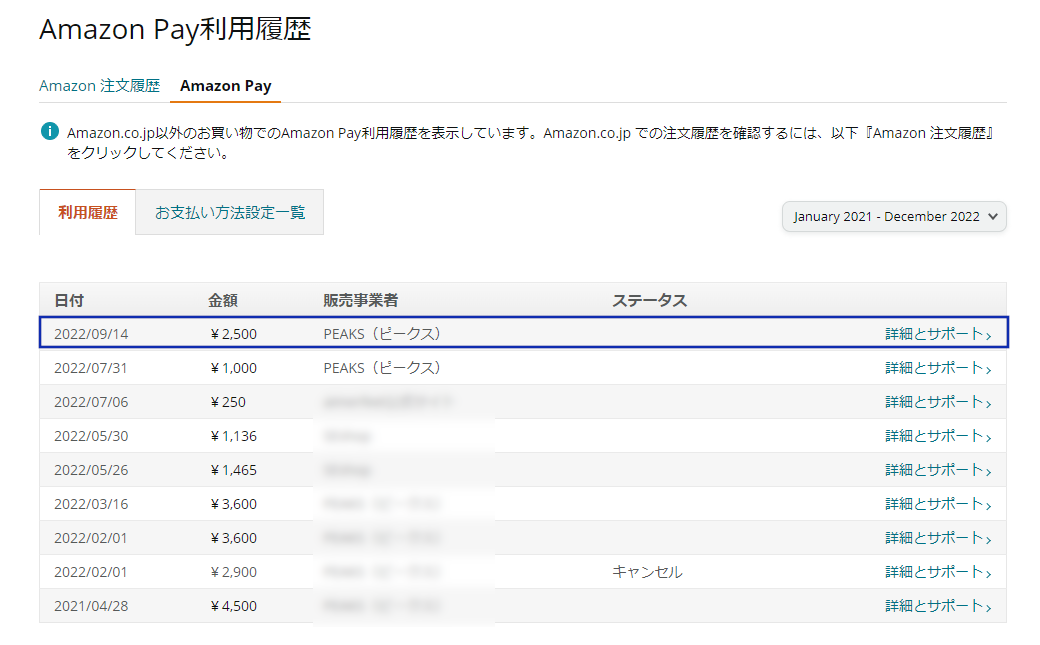
まずは基本となる日々の注文履歴と個々の決済額を確かめる手順です。手軽に確認できるAmazonショッピングアプリと、一覧性に優れたAmazon年間利用額確認PC(ウェブブラウザ版)では、画面の動線や絞り込み機能に若干の違いがあります。
スマートフォンから確認する場合、公式アプリ下部の人型アイコンをタップし、「注文履歴」を選択します。ここから過去の注文商品、配送状況、支払い金額を直感的にスクロールして確認できます。特定の期間やジャンルを探したい場合は、画面上部の検索窓に商品名を入力するか、「フィルター」機能を使って注文時期(過去3か月、年別など)を指定するのがスムーズです。
一方、パソコンのブラウザからアクセスする場合は、画面右上の「アカウント&リスト」からAmazonアカウントサービス内の「注文履歴」へ進みます。PC版の強みは、ドロップダウンメニューから「2026年」「2025年」といった年単位の切り替えや、注文時期ごとの一括表示が容易な点にあります。Amazon過去の注文確認方法として、何年も前の購入記録を効率的に探したい場合はPC画面での操作が適しています。
【衝撃の総額?】Amazonの年間購入金額・累計利用額を一発で調べる裏ワザ
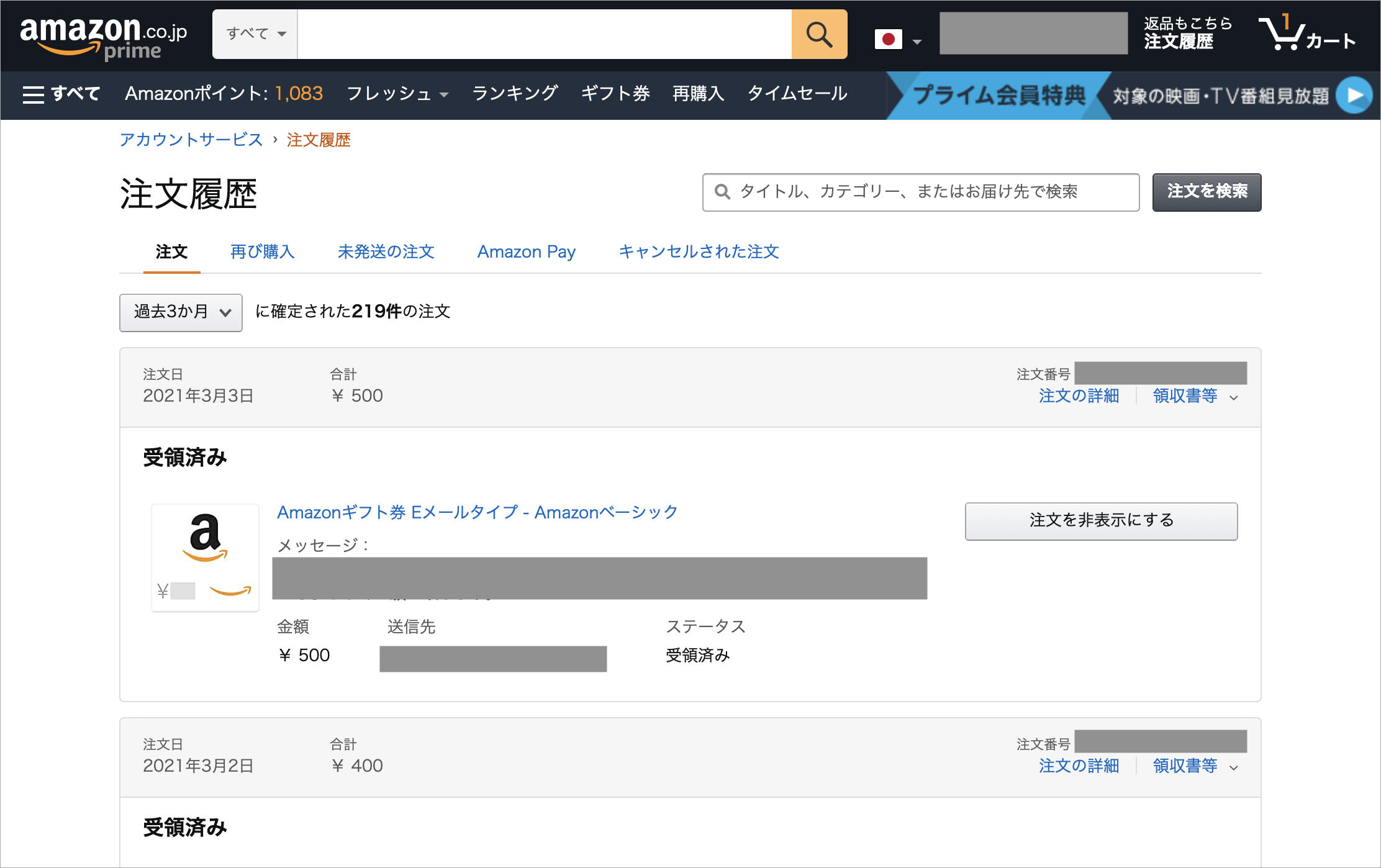
日々の細かな買い物は把握できても、気になるのは「1年間のトータルでいくら使ったのか」というAmazon購入履歴合計です。公式ページ上には合計額を自動算出するボタンが用意されていないため、自力で電卓を叩くのは現実的ではありません。そこで多くのユーザーに活用されているのが、PCブラウザ向けのAmazon購入額拡張機能です。
Google Chromeなどのブラウザに追加できる無料拡張機能(例:「Amazon注文履歴フィルタ」など)を導入すると、注文履歴ページに「年間合計額の表示」や「月別集計ボタン」が自動で組み込まれます。これを利用すれば、Amazon年間購入金額だけでなく、デジタルコンテンツ(Kindle本やPrime Video)を含めた年間総支出がわずか数秒で画面上に算出されます。
長年アカウントを保持しているヘビーユーザーが全期間のAmazon購入総額調べ方としてこの集計を実行すると、数百万円単位の数字が表示されて驚くケースも少なくありません。なお、拡張機能を利用する際は、信頼できる開発元であるか、過度な個人情報アクセス権限を要求していないかを事前に確認した上で導入することがセキュリティ上の鉄則です。
【データ管理】Amazon注文履歴のCSVダウンロードと確定申告・家計簿への活用術
個人事業主やフリーランスの経費精算、あるいは詳細な家計簿アプリとの連携を行いたい場合、注文データを表計算ソフト(ExcelやGoogleスプレッドシート)で扱える形式にするのがベストです。
PC版の拡張機能や専用スクリプトを使用すると、Amazon注文履歴CSVダウンロードが一括で実行できます。CSVファイルとして書き出すことで、商品名、購入日、単価、数量、カテゴリごとの支出を自在にソート・フィルタリングできるようになります。「事務用品費」や「図書研究費」などの仕訳作業を劇的に効率化できるため、確定申告前の必須テクニックとして定着しています。
また、Amazonクレジットカード明細照合を行う際にもCSVデータは大いに役立ちます。クレジットカードの請求額とAmazon側の購入履歴を突き合わせることで、不明な引き落としや二重決済の有無を機械的にチェックすることが可能です。
【経費精算】インボイス対応も万全!Amazonの領収書発行手順と注意点
経理処理や税務申告において避けて通れないのが領収書の取得です。Amazon領収書発行方法は、電子帳簿保存法やインボイス制度(適格請求書等保存方式)に完全対応した形式で提供されています。
PCブラウザの場合、「注文履歴」の各注文枠の右上にある「領収書等」をクリックし、「領収書/購入明細書」を選択することで、適格請求書発行事業者の登録番号や税率ごとの消費税額が明記されたPDFを表示・印刷できます。スマートフォンアプリからも同様に、注文履歴詳細から「領収書・請求書のダウンロード」を選択することで、手軽にPDFファイルを保存してメール送信や印刷へ回すことができます。
注意点として、Amazonマーケットプレイスの出品者によっては適格請求書発行事業者ではない場合があるため、仕入税額控除を前提とする事業者は注文履歴画面で発行事業者情報の記載有無を必ず確認しておきましょう。
【プライバシー保護】家族バレを防ぐ「Amazon注文履歴の非表示」と落とし穴
家族で1つのアカウントを共有している場合や、リビングの共通端末でブラウザを開いた際、プレゼントの購入や個人的な買い物の履歴を見られたくないケースがあります。そうしたプライバシー保護に役立つのがAmazon注文履歴非表示機能です。
PCブラウザの注文履歴画面で、該当する商品の枠内にある「注文を非表示にする」をクリックすると、通常の履歴一覧からその商品が隠されます。非表示にした商品は削除されたわけではなく、「アカウントサービス」内の「非表示にした注文」メニューからいつでも確認や再表示が可能です。
ただし、注意すべき落とし穴が2点あります。第1に、非表示の設定・解除はブラウザ版からのみ操作可能であり、スマホアプリ単体では非表示化のボタンが表示されない点。第2に、注文履歴を非表示にしても、購入時のメール通知やクレジットカードの明細、検索バーのサジェスト履歴までは消えない点です。サプライズプレゼントなどを完全に隠し通したい場合は、個別の通知設定や別アカウントの利用も検討しましょう。
【クレジットカード明細照合】謎の請求や身に覚えのない引き落としを特定する手順
カード会社のWEB明細に「AMAZON.CO.JP」名義で500円〜数千円の請求が載っており、「何を買ったか思い出せない」と不安になるケースは後を絶ちません。こうした身に覚えのない利用額を突き止めるには、以下の手順で照合を進めます。
まず疑うべきは、プライム会費の年会費・月会費、あるいはKindle UnlimitedやAudible、Prime Videoチャンネルなどの定期購読(サブスクリプション)の自動更新です。これらは通常の物販の注文履歴ではなく、アカウントサービス内の「メンバーシップおよび購読」画面にのみ決済履歴が記録されます。
また、Amazonで複数の商品を同時に決済しても、発送拠点や在庫状況によって荷物が分割発送された場合、発送のタイミングごとにカード請求が分割される仕様になっています。「注文合計とカード明細の1件あたりの金額が一致しない」と感じたときは、注文履歴の各発送ごとの小計金額を確認することで解決します。
【amazon 購入 金額 確認】に関するよくある質問(FAQ)
Q1:スマホアプリだけで年間や生涯の購入総額を一括合計・確認できますか?
A1:2026年現在、公式のスマホアプリ単体で購入金額を自動合算する機能は備わっていません。年間の利用額や累計総額を自動集計したい場合は、パソコンのブラウザから信頼できる拡張機能を利用するか、注文履歴のCSVデータをダウンロードして集計する必要があります。
Q2:過去何年分までAmazonの注文履歴や購入金額をさかのぼって確認できますか?
A2:Amazonのアカウントを作成して以降の注文であれば、原則として初回利用時からの全履歴を無期限でさかのぼって確認可能です。PC版の注文履歴画面にある年別ドロップダウンメニューから、利用開始年に合わせて過去の注文を閲覧できます。
Q3:注文履歴から特定の商品を完全に削除することはできますか?
A3:購入履歴をデータベースから完全に消去・削除することはできません。他人に見られたくない場合は「注文を非表示にする」機能(アーカイブ機能)を使って通常一覧から隠す対応を行います。
Q4:注文した商品の領収書に宛名を自由に入力して発行できますか?
A4:Amazonが直接発行するWeb領収書の宛名欄は空欄、またはアカウント登録名があらかじめ印字される形式となっています。宛名を会社名等に変更したい場合は、印刷後に手書きで追記するか、事前にアカウントの「請求先住所」に法人名・屋号を追加して注文する必要があります。
まとめ:定期的な購入金額チェックでスマートな家計管理を
日々の生活に欠かせないAmazonだからこそ、自分がどれだけの金額を利用しているかを可視化することは、無駄遣いの防止や家計の見直しにおいて大きな意味を持ちます。
通常の日用品確認であればスマホアプリのフィルター機能で十分ですが、年間利用額の把握や確定申告の準備には、PCブラウザと拡張機能を組み合わせたスマートな集計術が圧倒的な時短をもたらします。定期的に利用状況をチェックし、安心で快適なデジタルショッピング環境を整えていきましょう。 (出典: amazon 購入 金額 確認(Yahoo!ニュース))
テクノロジーやライフスタイル領域を中心に執筆活動を行っています。趣味は写真撮影と旅行です。
