スマホの時計表示が消えた?原因と1分で元に戻す設定法【2026最新】
ふとスマートフォンを手にした瞬間、「いつも画面の上にあったはずの時計が見当たらない」「急に表示が小さくなって見づらい」と戸惑った経験はないでしょうか。生活のあらゆる行動の起点となるスマホの時刻表示は、消えてしまうだけで日常のペースを大きく狂わせます。
端末の不具合や故障を疑いがちですが、実際には画面の誤タッチやOSアップデートに伴うレイアウトの初期化が原因の大半を占めています。端末ごとの仕組みさえ把握していれば、焦る必要はまったくありません。わずか1分の操作で以前の状態へ戻せるだけでなく、より見やすく自分好みのデザインに再構築することも可能です。
📌 【この記事の重要ポイントまとめ】
- 要点1:時計が消える主因はウィジェットの誤削除やOS仕様変更であり、簡単な再配置操作ですぐに復元できる
- 要点2:iPhone・Androidともにフォントサイズ、位置、アナログ・デジタルの切り替えなど自由なカスタマイズに対応している
- 要点3:常時点灯ディスプレイやスタンドバイ機能を活用すれば、置時計感覚で劇的に視認性を高められる
【突然消えた原因】スマホの時計表示が消える決定的な理由と1分復元法
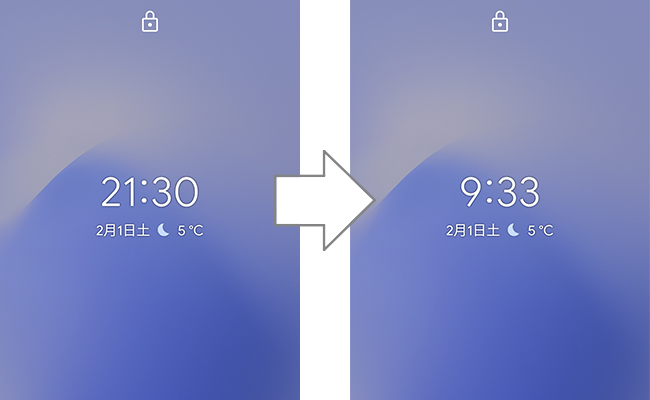
朝起きて画面を見たらスマホの時計が消えたというトラブルは、多くのユーザーが一度は直面する身近なアクシデントです。この現象が起きる根本的な原因は、主に次の3パターンに集約されます。
最も頻発するのが、ポケットやバッグの中での「無意識の長押し操作」によるウィジェットの削除です。近年のスマートフォンは大画面化が進み、静電容量式タッチパネルの感度も高いため、意図しないスワイプでホーム画面から時計パーツをゴミ箱へドラッグしてしまうケースが後を絶ちません。さらに、システムアップデート直後にホーム画面の構成ファイルが一時的に読み込みエラーを起こす事例も確認されています。
最も手軽なスマホの時計表示戻し方は、ホーム画面の空きスペースを長押ししてウィジェット追加画面を開き、「時計」を選択して再配置する手順です。所要時間はおよそ1分。再起動を試みる前に、まずは画面の編集モードを立ち上げるのが最速の解決ルートです。
【iPhone編】時計の表示設定とロック画面・ホーム画面のカスタマイズ術
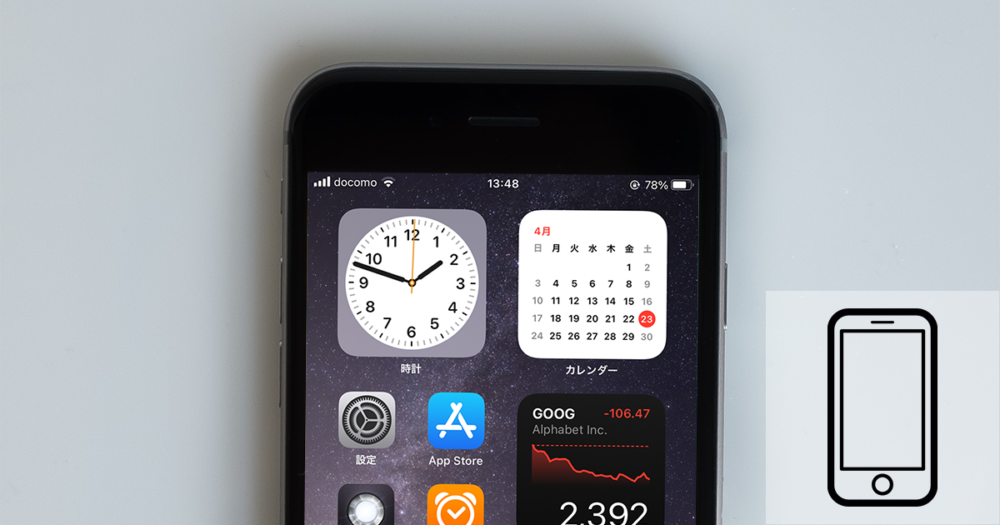
iOS搭載デバイスにおけるiPhoneの時計表示設定は、デザイン性と実用性を両立した幅広い調整が可能です。特にロック画面とホーム画面では設定手順が異なるため、それぞれの仕様を押さえておきましょう。
ロック画面の時刻表示を変更したい場合は、画面を点灯させてロックを解除した状態(パスコード入力前の壁紙画面)で画面を長押しします。下部に現れる「カスタマイズ」をタップして「ロック画面」を選択すると、ロック画面の時計設定メニューが起動します。時刻の数字をタップすれば、複数のフォントスタイルやカラーパレットから好みの色合いを選択でき、スライダーで文字の太さまで微調整が可能です。
ホーム画面に大きな時計を置きたいときは、アプリアイコンがない余白を長押しし、画面左上に表示される「+」ボタンを押します。一覧から「時計」を選べば、都市ごとのワールドクロックやシンプルな1針タイプなど、用途に合わせたホーム画面時計ウィジェットを瞬時に配置できます。
【Android編】ホーム画面の時計ウィジェット追加とデジタル・アナログ切り替え

Android端末はメーカー(Google Pixel、Galaxy、Xperia、AQUOSなど)によって細部のUIが異なりますが、基本的なAndroidの時計表示設定のロジックは共通しています。
ホーム画面の何もない場所を長押しし、メニューから「ウィジェット」をタップします。「時計」カテゴリを開くと、標準で複数のデザインが用意されています。文字で直感的に時刻を把握したい場合はデジタル、空間をおしゃれに演出したい場合はアナログを選ぶなど、スマホ時計のデジタル・アナログ切り替えはウィジェットの選択段階で自在に選べます。
ウィジェットを配置した後は、枠線を長押しして表示されるハンドルをドラッグすることで、スマホの時計を大きく表示させたり、画面中央や上部へスマホ時計の位置変更を行ったりできます。逆に画面をシンプルに保ちたい場合は、長押しして「削除」または画面上部の「×」へドラッグするだけで、いつでもスマホ画面の時計の消し方を実行できます。
【見やすさ劇的UP】スマホの時計を常時点灯&大きく見やすく配置する裏ワザ
「作業中や就寝時に、画面をタップすることなく時間を確認したい」というニーズには、スマホ時計の常時点灯機能(Always-On Display)が最適です。有機ELディスプレイの特性を活かし、最小限のバッテリー消費で時刻と通知アイコンを画面上に浮かび上がらせます。
Androidでは「設定」>「ディスプレイ」>「ロック画面」内の「常に時計と情報を表示」をオンにすることで有効化されます。機種によっては時計のデザインや表示カラーを個別に選ぶことも可能です。一方のiPhone(Proシリーズ等対応モデル)では、「設定」>「画面表示と明るさ」>「常に画面オン」から有効化できます。
さらに、充電中のiPhoneを横向きに置くことで全画面時計に変身する「スタンバイ」機能も実用的です。文字盤が画面いっぱいに拡大表示されるため、デスクやベッドサイドの置き時計代わりとして抜群の視認性を発揮します。
【こだわり派向け】デザイン・機能で選ぶおすすめ時計アプリ3選
標準機能のウィジェットだけでは物足りない場合、サードパーティ製のアプリを導入することで、ホーム画面の雰囲気を一新できます。実用性とデザイン性で高評価を集めるおすすめ時計アプリを厳選しました。
レトロなパタパタ時計の質感を再現したいなら「Zen Flip Clock」が有力な選択肢です。余計な装飾を削ぎ落としたミニマルなデザインで、作業中の集中タイマーとしても役立ちます。ホーム画面全体を美しくトータルコーディネートしたいユーザーには「Widgetsmith」が定評を得ており、写真やカレンダーと組み合わせた高度なロック画面時計カスタマイズが実現します。
秒単位の正確な時間把握や天気情報の同時チェックを求めるなら「デジタル時計ウィジェット」など、秒数カウント・バッテリー残量表示に対応した多機能型アプリが重宝します。ライフスタイルや作業環境に合わせて最適なツールを組み合わせるのが賢い選択です。
【スマホの時計表示】に関するよくある質問(FAQ)
Q1:ステータスバー(画面最上部)の小さな時計表示が消えてしまったのですが?
A1:一時的なシステム描画エラーの可能性が高いため、まずは端末の再起動を試してください。Androidの一部のカスタムOSでは「システムUI調整ツール」等で非表示に設定されている場合があるため、「設定」の通知・ステータスバー項目を確認してください。
Q2:ロック画面の時計の位置を右下や左下に自由に動かすことはできますか?
A2:iPhoneは現行のiOS仕様上、上部中央の配置枠が固定されています。Androidでは一部のメーカー製端末(Galaxyの「Good Lock」機能など)を利用することで、自由な座標への配置移動が可能です。
Q3:時計ウィジェットを設置するとバッテリーの減りは早くなりますか?
A3:標準の時計ウィジェットであれば消費電力は極めてわずかです。ただし、「秒針が常に動くタイプ」や「秒単位で更新されるサードパーティ製アプリ」はバックグラウンド処理が増えるため、電池持ちを最優先する場合は分単位更新のデジタル表示を推奨します。
まとめ:自分好みの時計表示で毎日のスマホ操作をより快適に
スマートフォンの時計表示は、単に現在時刻を知らせるだけでなく、画面を開くたびに目に入るインターフェースの要です。突然消えてしまった場合も、原因の多くは誤操作によるウィジェットの削除であり、数タップの手順で元の状態へ戻せます。
文字サイズの拡大、常時点灯の活用、デジタルとアナログの使い分けなど、設定を見直すだけで日々の使い勝手は驚くほど向上します。まずはホーム画面やロック画面の長押しから、自分のライフスタイルに最もフィットする時計の配置を試してみてはいかがでしょうか。 (出典: 時計 スマホ 表示(Yahoo!ニュース))
毎日更新されるトレンド情報を分析・発信中。役立つ裏技やおすすめ情報を分かりやすく紹介します。
