IPhoneのメモを即印刷!コンビニ出力&PDF化の決定版ガイド
仕事の備忘録や買い物リスト、アイデアのスケッチまで、日常のあらゆる場面で活躍するiPhoneの純正メモアプリ。しかし、画面上で管理しているメモを「今すぐ紙で手元に用意したい」「提出用にA4で出力したい」という瞬間に直面し、プリンターが見当たらない、あるいは印刷設定が分からず足踏みしてしまうケースは少なくありません。
自宅にWi-Fi対応プリンター(AirPrint対応機)がなくても心配は無用です。iPhoneの標準機能を少し工夫するだけで、メモをその場でPDFに変換し、近所のコンビニですぐに紙として出力できます。端末操作の裏技から用紙1枚に美しく収めるレイアウト術まで、2026年時点の最新環境に合わせた実践的な印刷手順を網羅して解説します。
📌 【この記事の重要ポイントまとめ】
- 要点1:プリンターが自宅になくても、純正メモの共有メニューからPDF化すればセブン・ローソン・ファミマで即座に印刷可能
- 要点2:AirPrint非対応環境でも、印刷プレビューのピンチアウト(拡大)操作を使えばワンタップで高画質PDFを生成できる
- 要点3:用紙1枚(A4)に収めるためのレイアウト調整や、出力できない際のネットワーク・権限トラブルシューティングも完備
【プリンターなしでも即解決】iPhoneメモをコンビニで印刷する最短手順

自宅にプリンターがない場合に最も頼りになるのが、街中のコンビニに設置されているマルチコピー機です。iPhoneの純正メモアプリで作成したデータは、専用の無料アプリを経由させることで、最短1〜2分で高品質な紙の書類として手元に印刷できます。
コンビニ大手各社はそれぞれ対応するプリントシステムを導入しており、利用する店舗によって最適なアプリが異なります。
セブン-イレブンを利用する場合は、会員登録なしですぐに使える「かんたんnetprint」がスムーズです。iPhoneのメモアプリからテキストや画像をPDF形式で保存し、アプリ内にファイルを登録すると8桁のプリント予約番号やQRコードが発行されます。店頭のマルチコピー機にコードをかざすだけで、白黒1枚20円〜で即座に出力されます。
ファミリーマートやローソンを利用する場合は、「ネットワークプリント」または店頭Wi-Fiで直接通信する「PrintSmash(プリントスマッシュ)」を活用します。事前にファイルをアップロードして発行されたユーザー番号を入力するか、マルチコピー機の前でWi-Fi接続して送信すれば、A4サイズをはじめとする各種用紙への印刷が完了します。
【AirPrintなしでOK】iPhoneメモをPDF保存してプリントする裏技
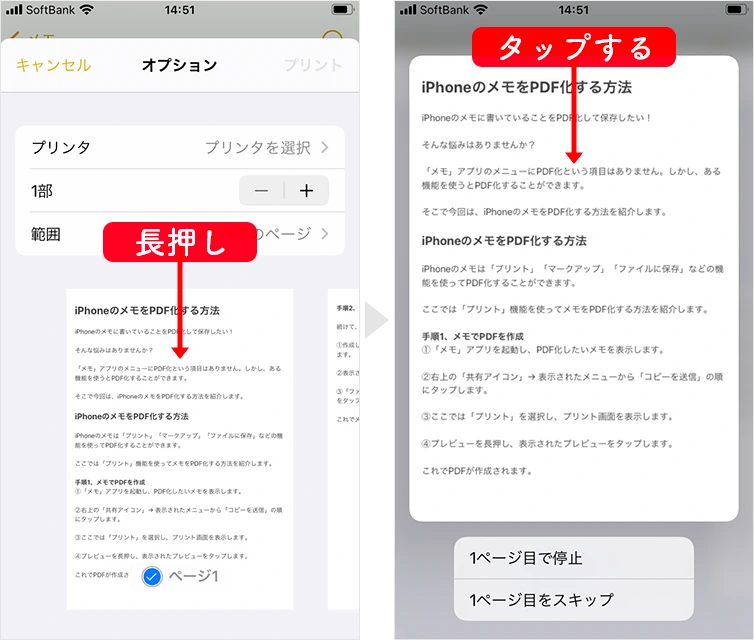
iPhoneの純正メモアプリには「PDFとして書き出す」という直接的なボタンが見当たりにくいため、戸惑うユーザーも多いはずです。しかし、標準の「プリントプレビュー」画面を経由する隠し技を使えば、サードパーティ製アプリを使わずに完全なPDFファイルを生成できます。
具体的な操作ステップは以下の通りです。
1. iPhoneのメモアプリを開き、印刷したいメモの右上にある「共有メニュー(四角から上矢印が出ているアイコン)」をタップします。
2. 表示されたアクション一覧から「プリント」を選択します。
3. プリンタの選択画面の下部に表示される「プレビュー画面」を2本指でピンチアウト(外側に広げる)、または長押しします。
4. 画面全体がPDFビューアーに切り替わるため、右上の共有アイコンをタップして「ファイルに保存」を選択します。
この手順を踏むことで、メモの内容がテキストの崩れや意図しない改行を抑えた綺麗なPDF形式に変換されます。一度ファイルアプリに保存してしまえば、AirPrintに対応していない有線プリンターやコンビニの印刷システム、会社の複合機など、あらゆる機器へスムーズに橋渡しが可能です。
【A4用紙1枚に収める】レイアウト崩れを防ぐサイズ設定と印刷のコツ
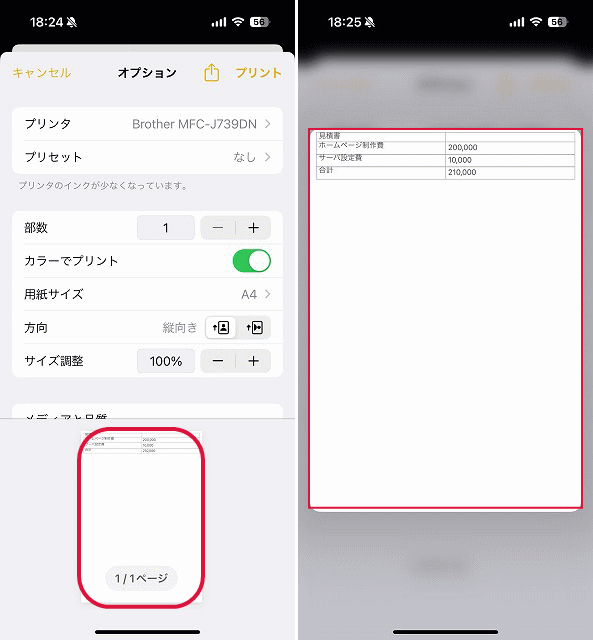
iPhoneメモをそのまま印刷した際、「文字が大きすぎて複数枚にまたがってしまった」「余白が不自然に広くなってしまった」といったレイアウトの失敗は頻繁に起こります。ビジネス文書や提出物として活用する場合、A4用紙1枚にスマートに収める調整が欠かせません。
意図した通りのレイアウトに仕上げるためには、メモ作成段階での書式設定がポイントになります。純正メモのタイトル・見出し・本文のスタイル機能を適切に使い分け、無駄な改行を削るだけで、縦長のメモでも1ページ内に収まりやすくなります。
さらに情報量が多いメモを用紙1枚に凝縮したい場合は、一度PDF化したデータを印刷プレビュー画面で「2in1(2ページを1枚に集約)」設定にするか、ページの拡大・縮小に対応したプリントアプリ(Canon PRINTやEpson iPrintなど)を経由して「用紙に合わせる」倍率調整を行うのが極めて有効です。
【無料アプリ厳選】iPhoneメモの印刷をさらに快適にするおすすめツール
iPhoneメモの印刷頻度が高い方や、外出先での作業が多いビジネスパーソンのために、端末に入れておくべき必須の無料プリントアプリを整理しました。
1. かんたんnetprint(セブン-イレブン専用)
ユーザー登録不要で、PDF化したメモを即座にサーバーへアップロード可能。発行されたQRコードをマルチコピー機に読み取らせるだけで、数十秒でプリントが開始されます。
2. ネットワークプリント(ファミリーマート・ローソン・ポプラ等)
シャープ製マルチコピー機を導入している全国のコンビニで利用可能。会員登録を行えばファイルの保存期間が長くなり、複数のメモをまとめて登録しておく運用にも適しています。
3. PrintSmash(ローソン・ファミリーマート店頭Wi-Fi専用)
事前のクラウドアップロードを介さず、マルチコピー機のWi-Fiに直接iPhoneを接続して印刷するアプリ。個人情報や機密情報が含まれるメモをクラウド上に残したくない場合に重宝します。
【トラブル解決】iPhoneのメモが印刷できない原因と対処法
印刷ボタンを押しても反応しない、あるいはエラーが出て出力が止まってしまう場合、いくつかの典型的な原因が存在します。現場で慌てないための代表的なチェック項目をまとめました。
・Wi-Fi接続環境の不整合(AirPrint利用時)
自宅のWi-Fiプリンターを使用する場合、iPhoneとプリンターが「同一のSSID(2.4GHz/5GHzのネットワーク)」に接続されているか確認してください。片方がゲストネットワークやモバイル通信になっていると、端末を検出できません。
・メモ内の大容量画像や添付ファイルの読み込みエラー
メモ内に高解像度の写真やスキャンデータが多数挿入されていると、データ転送時にタイムアウトが発生することがあります。一度メモを複製し、不要な画像を削除するか、PDF化の段階でファイルサイズを圧縮してから送信を試みてください。
・アプリのアクセス権限とiOSのバージョン
コンビニ印刷アプリでメモやPDFが選択できない場合、iOSの「設定」から該当アプリの「写真」や「ローカルネットワーク」へのアクセス権限が許可されているか再点検が必要です。OS側のアップデートに伴う一時的な不具合は、端末の再起動で解消するケースが目立ちます。
【2026年最新】環境別のiPhoneメモ印刷手順まとめ
手元の環境やシチュエーションに応じた最適な出力ルートを一覧で整理しました。状況に合わせて最適な手段を選択してください。
【自宅にAirPrint対応プリンターがある場合】
純正メモの共有メニュー >「プリント」> プリンタを選択して部数を指定 > 印刷実行。最も手数が少なくスピーディです。
【自宅にプリンターがない・外出先の場合】
純正メモの共有メニュー >「プリント」のプレビューをピンチアウトしてPDF化 > コンビニ印刷アプリに登録 > 最寄りのコンビニ(セブン・ローソン・ファミマ)のマルチコピー機で印刷。
【有線プリンターやPC経由で出したい場合】
メモをPDF化してiCloud DriveやGoogleドライブなどのクラウドストレージに保存 > PCから通常通りプリンター出力。
【iPhoneメモのプリント】に関するよくある質問(FAQ)
Q1:iPhoneのメモを手書きしたスケッチ部分もそのまま印刷できますか?
A1:問題なくそのまま印刷されます。Apple Pencilや指先で描いた手書きイラスト、注釈、チェックボックスのマークなども、画面で見えている状態のレイアウトを維持したままPDF化・紙出力が可能です。
Q2:コンビニで印刷する場合の料金はどれくらいかかりますか?
A2:白黒印刷(モノクロ)であればA4サイズ1枚あたり約20円、カラー印刷の場合はA4サイズ1枚あたり約60円〜100円程度が相場となっています。文字中心のメモであれば白黒印刷を選ぶことでコストを最小限に抑えられます。
Q3:パスワードでロックをかけているメモは印刷できますか?
A3:ロック状態のままでは印刷メニューが表示されません。Face ID、Touch ID、またはパスコードを入力してメモのロックを一度解除してから、共有メニューを開いてプリントやPDF化の操作を行ってください。
まとめ:状況に合わせた印刷ルートの使い分けがカギ
iPhoneの純正メモアプリは、単なるデジタルテキストの保管庫にとどまらず、適切な手順さえ把握していれば極めて柔軟なドキュメント作成ツールとして機能します。家庭用プリンターの有無に関わらず、標準機能のPDF化テクニックとコンビニのマルチコピー機を組み合わせることで、いつでもどこでも確実な紙出力が実現します。
急な会議資料の準備や提出書類の作成など、用紙が必要になった場面では、今回紹介したピンチアウトによるPDF化や各社コンビニアプリの連携手順をぜひ実践してみてください。 (出典: iphone メモ プリント(Yahoo!ニュース))
毎日更新されるトレンド情報を分析・発信中。役立つ裏技やおすすめ情報を分かりやすく紹介します。
